
本文将介绍如何通过大家平时工作时常用的两个邮件客户端(Outlook 和 Foxmail)来导出 Gmail 邮件进行邮件备份。
01 选择“文件” > “打开并导出” > “导入/导出”。 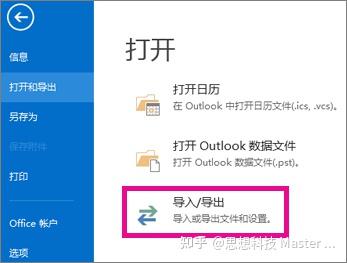
02 选择“导出到文件”,然后选择“下一步”。 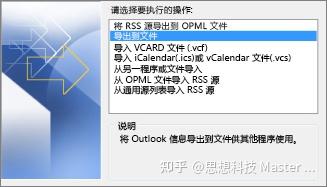
03 选择“Outlook 数据文件 (.pst)”,然后选择“下一步”。 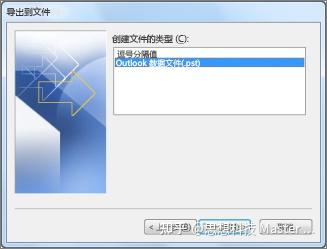
04 选择要备份的邮件文件夹,然后选择“下一步”。 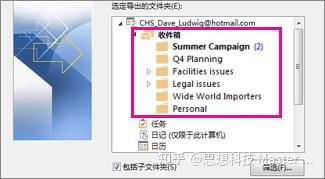
05 选择备份文件的位置和名称,然后选择"完成"。 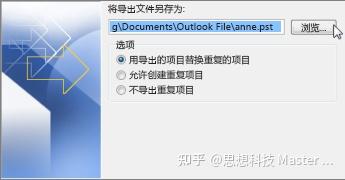
06 如果您想要确保没有人可以访问您的文件,请输入并确认密码,然后选择“确定”。
01 在“工具”选项卡上,选择“导出”。 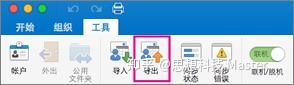
注意:看不到 "导出" 按钮?请确保您安装了最新版本的 Outlook。在 Outlook “帮助” 菜单上, 单击 “检查更新”。如果应用了所有 Outlook 更新, 但仍看不到 “导出” 按钮, 请在 “Outlook文件” 菜单上查找 “导出”。
02 在“导出到存档文件 (.olm)”框中,检查要导出的项目(示例中是日历,请自行修改为邮件),然后选择“继续”。 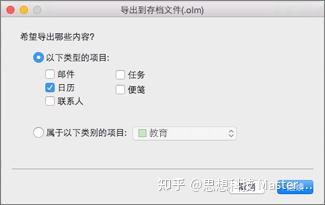
03 在 "另存为" 框中的"收藏夹" 下, 选择 "下载" 文件夹, 然后单击 "保存"。 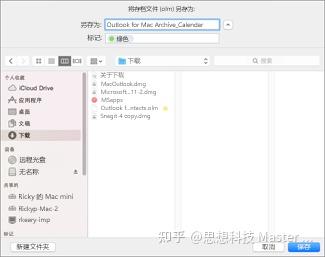
04 将存档文件另存 .olm。导出数据后, 您将收到通知。 选择“完成”。
01 右上角菜单栏-工具-邮件存档。 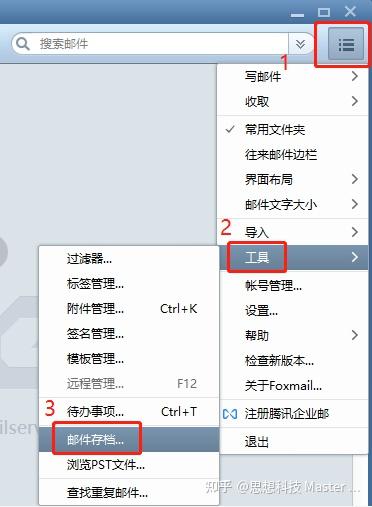
02 选择一个数据来源账号。 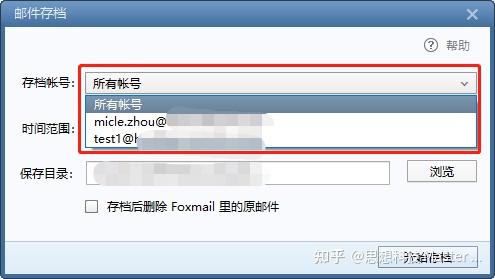
03 设定数据来源时间范围(建议用自定义尽量拉大范围确保邮件都有覆盖到)。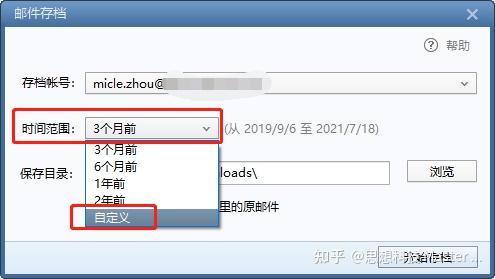
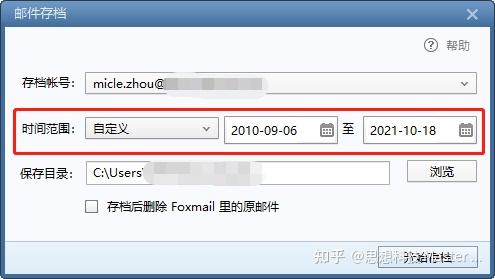
04 设定保存导出邮件的本地位置。 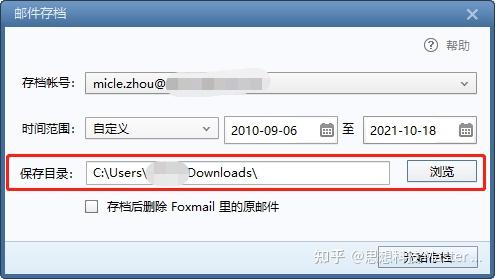
05 建议不勾选“存档后删除Foxmail里的原邮件”,然后点击开始存档。 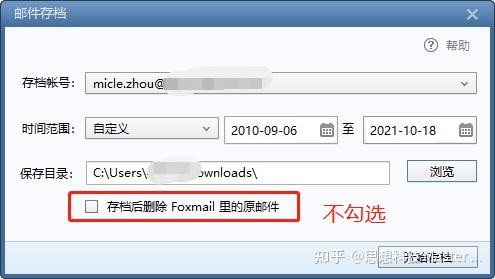
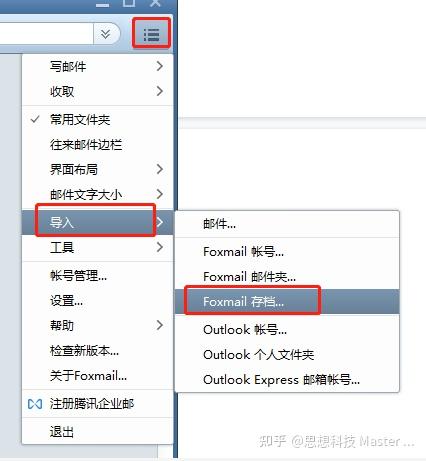
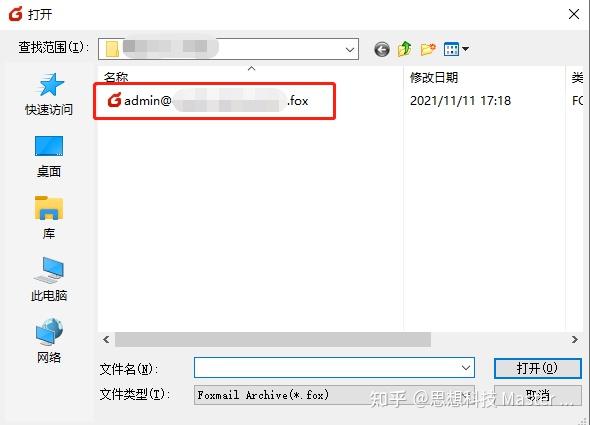
如何导入 Foxmail 旧数据?
请在 foxmail7.1界面的右上角选择“菜单按钮 > 导入 > Foxmail存档”,选择您之前保存数据的 Foxmail 存档导入即可。